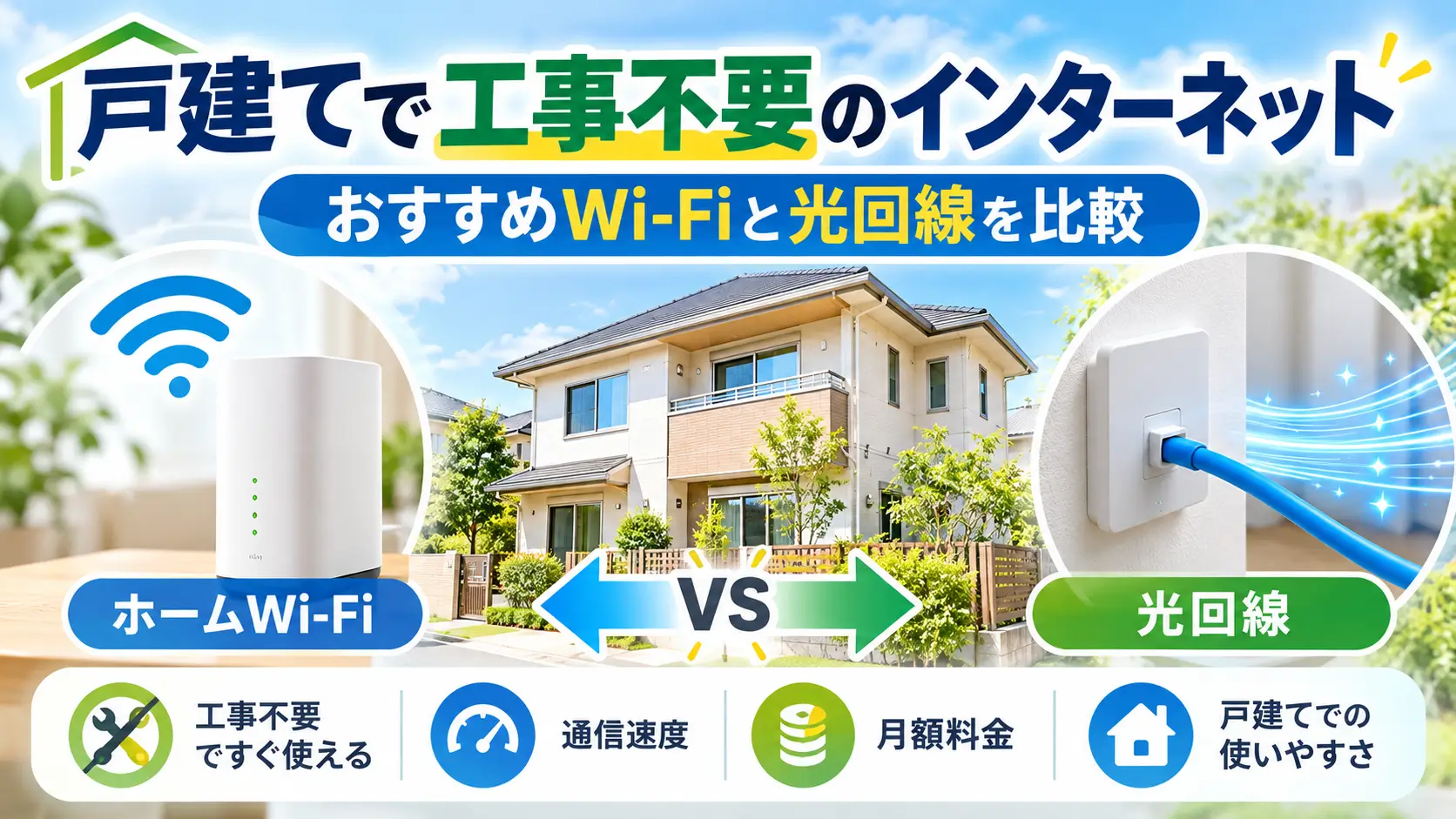
戸建てでインターネットの工事をしたくない場合は、まず「すでに光回線の設備があるか」を確認しましょう。既存設備を利用して光回線を開通できる場合もあります。設備がない、工事ができない、急いで使いたい場合は、コンセントに挿して利用するホームルーターが有力な選択肢です。
ただし、工事不要Wi-Fiは「どの家でも使える」「光回線と同じように安定する」という意味ではありません。とくに地方の一戸建てでは、携帯基地局からの距離や屋内の電波状況によって使い勝手が大きく変わります。
この記事では、工事なしで利用できる条件の調べ方、主要4サービスの料金、契約前のお試し方法、ゲーム・在宅ワークでの注意点、申し込みの順番まで紹介します。
戸建てで工事不要のインターネットを使う方法は3つ
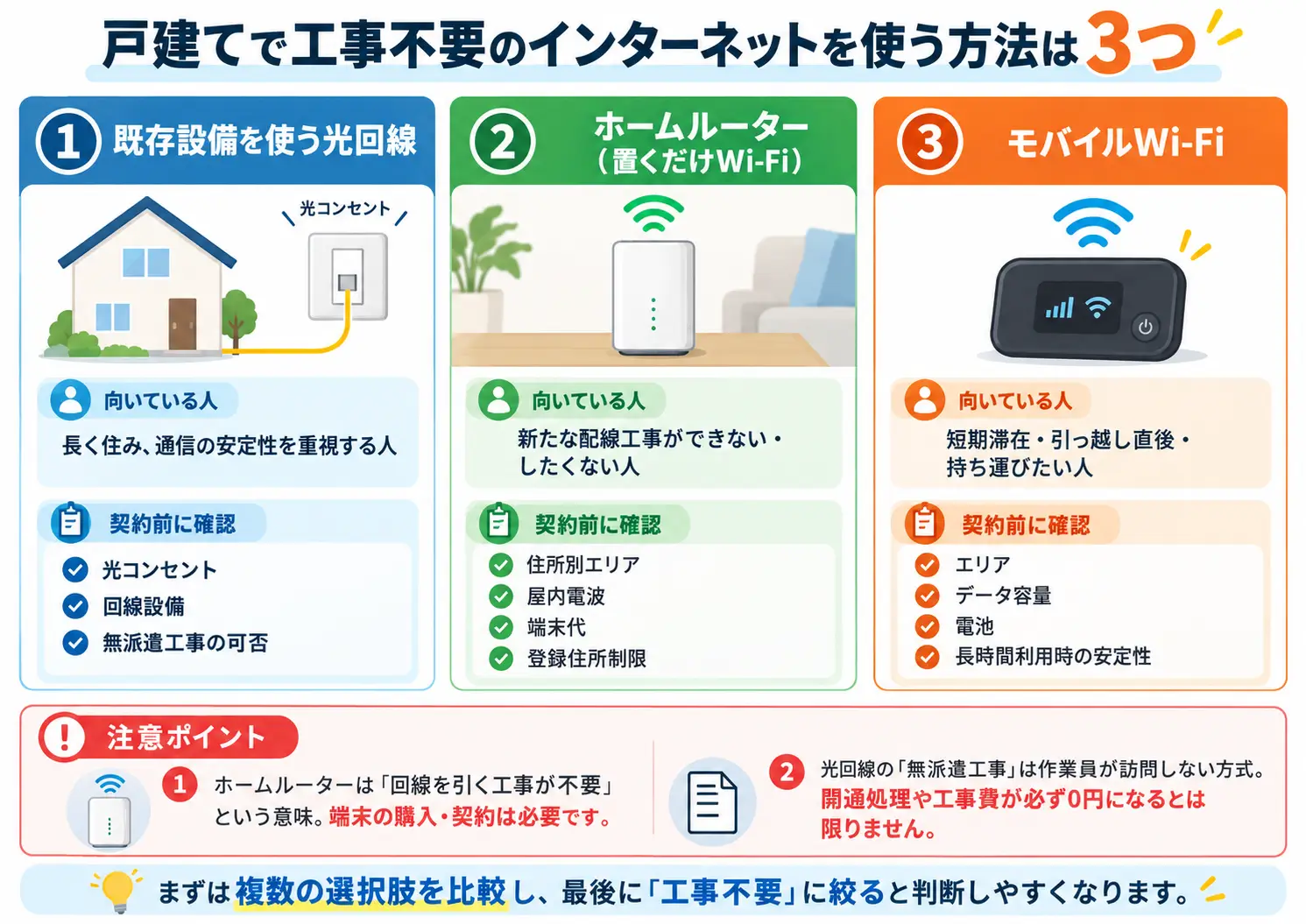
工事をせずにインターネットを使う方法は、大きく分けて次の3つです。まず自宅にある設備を確認すると、光回線を使う方法も含めて選択肢を整理できます。
| 方法 | 向いている人 | 契約前に確認すること |
|---|---|---|
| 既存設備を使う光回線 | 長く住み、通信の安定性を重視する人 | 光コンセント・回線設備・無派遣工事の可否 |
| ホームルーター(置くだけWi-Fi) | 新たな配線工事ができない・したくない人 | 住所別エリア、屋内電波、端末代、登録住所制限 |
| モバイルWi-Fi | 短期滞在・引っ越し直後・持ち運びたい人 | エリア、データ容量、電池、長時間利用時の安定性 |
ホームルーターは「回線を引く工事が不要」という意味で、端末自体の購入・契約は必要です。一方、光回線の「無派遣工事」は作業員が訪問しない方式であり、回線側の開通処理や工事費まで必ずゼロになるわけではありません。
戸建ての料金比較を幅広く検討したい方は、先に複数の選択肢を確認し、最後に工事不要に絞ると判断しやすくなります。
最初に確認|光コンセントがあれば工事不要で光回線を使える可能性
工事を避けたいからといって、最初からホームルーターだけに絞る必要はありません。まずは住宅内に光回線の設備が残っていないか確認し、その結果をもとに工事の要否を事業者に問い合わせましょう。
光コンセントの有無をチェックする
室内の壁に「光」「光コンセントSC」などと書かれた差込口がないか確認してください。リビングのテレビ端子付近、電話配線付近、前の居住者がルーターを設置していた場所などが確認の目安です。
光コンセントがあり、対応する配線・設備が使える場合、訪問工事を伴わずに開通できることがあります。ただし、差込口があるだけで開通可能と決まるわけではありません。独自回線とNTT系回線で設備が異なる場合もあるため、申し込み先の事業者に住所と建物の状況を伝えて判定してもらいましょう。
確認方法はNTT東日本の戸建て工事案内、NTT西日本の工事案内で確認できます。
光コンセントがなくても、工事の必要性を確認する
以前に光回線を使っていた住宅でも、設備の撤去や配線方式の違いによって派遣工事が必要になることがあります。逆に、光コンセントが見つからなくても、建物の別の場所に引き込み済み設備がある可能性があります。
戸建てで新たな引き込みが必要な場合は、所有者の同意、配線経路、電柱・敷地の条件を確認します。賃貸の一戸建てでは、必ず管理会社や貸主の許可を取りましょう。
「工事費無料キャンペーン」と「工事が不要」は別物です。費用が割引されても作業員の訪問や立ち会いが必要な場合があります。
戸建て向け工事不要Wi-Fiのおすすめ4サービスを比較
光回線の無派遣開通が難しい場合は、ホームルーターを比較します。以下は2026年10月26日時点で公式案内を確認した主な料金です。
表示は月額基本料金で、端末代・事務手数料・ユニバーサルサービス関連費用等は原則含みません。割引条件や提供エリアは契約前に再確認してください。
| サービス | 月額の目安(税込) | 確認ポイント |
|---|---|---|
| ドコモ home 5G | 5,280円 | 専用端末代は別。登録した設置場所のみで利用 |
| UQ WiMAX | 5,280円 対象割引で13カ月間4,598円 | 場所ごとの電波を確認。プラスエリアモードは別条件 |
| SoftBank Air | 5,368円 2026年12月から基本料金5,698円 | 端末購入費・割引を確認。登録住所以外は利用不可 |
| Rakuten Turbo | 4,840円 | 専用端末41,580円。提供住所の判定が必要 |
公式情報:ドコモ home 5G/UQ WiMAX/SoftBank Air/Rakuten Turbo。
ドコモ home 5G|登録住所で長く使う人向け
ドコモの4G・5Gネットワークを利用する据え置き型回線です。専用端末を置き、電源につないで利用します。公式のエリア案内で自宅が対象か確認してください。なお、ドコモのスマホを持っているだけで、自宅のホームルーターが必ず快適に使えるとは限りません。
設置場所は契約時に登録した住所に限られます。引っ越しの際は住所変更の手続きが必要で、実家や別荘へ自由に持ち運んで使うサービスではありません。登録住所に関するドコモ公式FAQで確認できます。
UQ WiMAX|契約前に実際の電波を試したい人向け
UQ WiMAXは工事不要のホームルーターを提供しています。便利なのが、条件を満たせば15日間試せる「Try WiMAX」です。田舎ではエリア地図で利用可能になっていても、室内の場所や周囲の地形で速度が変わるため、実際に試せるメリットは大きいでしょう。
ただし、15日間には貸出・返却の期間が関係し、返却期限や紛失・故障時の条件があります。申し込み前に最新の利用規約を確認してください。
また、通常のスタンダードモードと、より広いエリアに対応するプラスエリアモードを混同しないことも重要です。ギガ放題プラスSのプラスエリアモードは月間30GBの条件があり、利用した月に別途1,100円がかかる場合があります。自宅でプラスエリアモードに頼らないとつながらない場合、無制限のつもりで契約しないよう注意してください。
SoftBank Air|端末代と料金改定後の負担も確認
SoftBank Airもコンセントに挿して利用するホームルーターです。契約時に登録した自宅住所で使うサービスで、出張先や別宅へ一時的に移動して利用することはできません。
2026年10月時点の基本料金は月額5,368円ですが、2026年12月1日から月額5,698円への改定が案内されています。販売機種・購入時期・分割払い・割引の適用によって毎月の請求が変わるため、基本料金だけでなく端末を含む総額を確認しましょう。
Rakuten Turbo|楽天モバイルのスマホとは対応エリアが異なることも
Rakuten Turboは月額4,840円のプランで、専用端末代41,580円が別途設定されています。申し込み時には設置先住所のサービス提供判定が行われ、エリア外なら申し込めません。楽天公式の申込手順で確認できます。
楽天モバイルのスマホが使える住所でも、Rakuten Turboの提供条件を満たすとは限りません。スマホの電波状況のみで判断せず、専用サービスの住所判定を行ってください。登録した設置場所住所以外での利用にも制限があります。
契約前に必ず確認する5つのポイント
工事不要Wi-Fiは、提供エリア内であっても自宅で快適に使えるとは限りません。契約してから困らないように、住所での利用可否から料金・通信条件まで、次の5点を順番に確認しましょう。
自宅の住所で各社の提供エリアを確認する
市区町村名だけでなく、番地と建物まで確定した住所で公式の提供判定を行います。田舎では同じ集落でも道路の向きや山の位置によって電波状況が異なる場合があります。
- ドコモのサービスエリア:home 5Gの対象住所と4G・5Gの対応状況を確認
- WiMAXのサービスエリア:スタンダードモードで使えるかを優先確認
- SoftBank Air公式:設置先住所を指定して提供状況を確認
- Rakuten Turbo公式:Rakuten Turbo専用の住所判定を確認
光回線が候補なら、BIGLOBE光の提供エリアなどから住所を確認します。ただし、提供エリア内でも無派遣工事が可能かは別の確認が必要です。
電波は「使う部屋」で確認する
ホームルーターは基地局からの電波を受信します。エリア内でも鉄筋コンクリート、金属製の外壁、断熱材、山や建物の影響などで室内の通信が不安定になることがあります。
スマホを持っているなら、同じ通信事業者の電波状況を室内で見てみましょう。ただし、スマホの表示はあくまで参考であり、ルーター本体の受信能力や契約プランが違えば結果も変わります。可能なら同じ方式の機器で実際に試すのが確実です。
月額だけでなく、2年間の総費用を比較する
月額が安く見えても、端末代が分割払いだったり、割引が途中で終了したりする場合があります。短期間で解約する可能性がある人は端末残債を特に確認してください。
比較の際は「24カ月分の基本料金+端末代+契約事務手数料+オプション代-適用される割引・特典」で考えます。スマホセット割がある場合も、適用条件と対象回線を確認してください。
無制限でも混雑時の速度制御はある
「データ容量無制限」は、常に同じ速度が出るという意味ではありません。ネットワーク混雑や大量通信などの条件で速度が低下する場合があります。とくにWiMAXは、スタンダードモードとプラスエリアモードの容量条件が異なります。
引っ越し・二拠点利用ができるかも確認する
ドコモ home 5G・SoftBank Air・Rakuten Turboには設置場所住所の制限があります。田舎の実家と都市部の自宅で同じ端末を使い回すつもりなら、契約前に利用条件を見直してください。WiMAXも料金プランや機種の条件を確認し、転居した場合は契約者情報の変更が必要になることがあります。
ゲーム・在宅ワークで工事不要Wi-Fiを使っても大丈夫?
工事不要Wi-Fiが十分に使えるかどうかは、利用目的と自宅での通信の安定性によって変わります。動画視聴・オンラインゲーム・オンライン会議では重視する条件が異なるため、それぞれ確認していきます。
動画視聴や通常のWeb利用は、実際の速度が足りれば利用できる
Web閲覧、メール、動画視聴なら、ホームルーターで問題なく使えるケースもあります。ただし、家族が同時に動画を見たり、複数台の機器が通信したりする場合は、実際の速度や安定性を確認しましょう。
オンラインゲームは最大速度よりPing値と安定性が重要
対戦ゲーム、とくに動きの速いゲームでは、最大ダウンロード速度よりもPing値(遅延)、遅延のばらつき、パケットロスが快適さに影響します。ホームルーターでもプレイできる場合はありますが、無線区間の混雑や電波変動の影響を受けます。
試せる場合は、夜間に実際のゲームで接続状態を確認してください。可能ならゲーム機・PCとルーターをLANケーブルで接続すると、自宅内のWi-Fiによる不安定さを減らせます。ただし、基地局までの無線区間そのものが有線になるわけではありません。
オンライン会議が仕事の中心なら時間帯を分けて試す
在宅ワークでの利用を考えるなら、昼休みだけでなく、勤務時間帯や夜間にもオンライン会議を試し、映像・音声が途切れないか確認しましょう。速度測定ではダウンロードだけでなく、アップロード・Ping値・測定結果の変動も見ます。
仕事用の回線を確保してから地方移住を考えたい人は、地方移住のインターネット事情と確認ポイントも参考にしてください。
工事不要Wi-Fiが遅い・つながらないときの対処法
契約後に電波が弱い場合は、設定変更や設置位置で改善することがあります。無理に屋外へ機器を置いたり、規約に反して登録住所以外で使ったりするのは避けてください。
- ランプや管理画面で電波状態を確認:まず受信状態と通信モードをチェックする
- 窓際などに置き直す:高めの棚など、周囲を物で囲まない位置を複数試す。直射日光・高温・水気は避ける
- 接続先を切り分ける:Wi-Fiの届きにくさが原因なら、ルーターの配置やLAN接続を見直す
- 朝・昼・夜で速度を測る:時間帯で大きく変わるなら回線混雑の影響も考える
- 改善しなければサポートに相談:契約したサービスの利用条件、故障、解約時の端末残債を確認する
家の中で複数の部屋にWi-Fiが届かない場合と、基地局の電波自体が弱い場合は別の問題です。前者は宅内ネットワーク機器の配置で改善できることがありますが、後者は設置場所を工夫しても十分に改善しないことがあります。
地方の戸建てで工事不要Wi-Fiが向かないケース
次のような条件では、契約前に特に慎重な判断が必要です。
- 山間部・谷間:携帯電話の電波自体が弱く、室内では圏外に近い
- 家族が多い:同時に動画・会議・ゲームを利用し、通信量も多い
- 仕事で通信断が許されない:長時間の会議や大容量ファイル送信が日常的にある
- 対戦ゲームを重視:低遅延と安定性を最優先する
- 長く住む予定:光回線を引けるのに、工事を避けるためだけに割高な契約を続ける
こうした場合は、光回線の開通工事が可能か再検討したり、地域のケーブルテレビ回線を調べたりする方がよいこともあります。NTT系光回線のエリア外でも、地域の通信事業者が別方式でサービスを提供している可能性があります。
地方移住では、住所だけでなく建物ごとの提供状況が重要です。購入・賃貸する住宅が確定した段階で、ネット回線の調査を済ませておきましょう。
戸建てで工事不要のインターネットを契約する手順
契約するときは、最初に住宅の設備と光回線の工事の必要性を確認するのが効率的です。光回線が工事なしで使えない場合は、住所で使えるホームルーターを絞り、試用条件と総費用を比較してから申し込みましょう。
- 現在の設備を確認する:光コンセントの有無、前の居住者が使っていた回線、所有者の工事許可を確認
- 光回線の無派遣開通を問い合わせる:住所・建物・光コンセントを伝え、作業員の訪問が必要か聞く
- 工事が必要ならホームルーターの提供判定:ドコモ・WiMAX・SoftBank Air・Rakuten Turboを住所単位で調べる
- できるだけ実機で通信確認:Try WiMAXなどのお試し条件を確認し、日中と夜間に測る
- 2年間の総額を比較する:端末代、割引期間、解約時の残債、スマホセット割を計算
- 契約・設置・動作確認:登録住所で設置し、Wi-Fi接続、速度、必要なら有線LAN接続を確認
光回線を使える場合は工事の有無を確認してから比較します。工事不要を希望していても、光回線が無派遣で開通できるなら、ホームルーターだけに候補を限定する必要はありません。
光回線が工事不要で開通できるならBIGLOBE光も候補
NTT系の光設備を利用できる戸建てなら、BIGLOBE光などの光回線サービスも比較候補です。光回線が提供エリア内でも、工事の有無は設備状況によって変わるため、申し込み前に「この住所で無派遣工事が可能か」「費用はいくらか」を確認してください。
PR
すでに光回線の設備がある戸建てなら
BIGLOBE光の提供エリアやプランを確認し、無派遣工事が可能か事業者に問い合わせてみましょう。
BIGLOBE光の公式案内を確認する※無派遣工事の可否や費用は契約先・住宅設備によって異なります。NTT系光回線がエリア外の場合は原則として利用できません。
まとめ|戸建ての工事不要インターネットは「設備」と「電波」で選ぶ
戸建てでインターネット工事をしたくないなら、光コンセントなどの既存設備があるか確認し、無派遣で開通できない場合に工事不要のホームルーターを比較する順番が実用的です。
ホームルーターはドコモ home 5G、UQ WiMAX、SoftBank Air、Rakuten Turboなどが候補になりますが、料金だけで決めず、提供住所、屋内電波、端末代、割引終了後の料金、登録住所の制限を確認しましょう。
特に地方の戸建てや在宅ワーク・ゲーム用途では、契約前のお試しが役立ちます。導入後に後悔しないためにも、「工事が不要か」だけでなく「その家で必要な使い方ができるか」で選んでください。